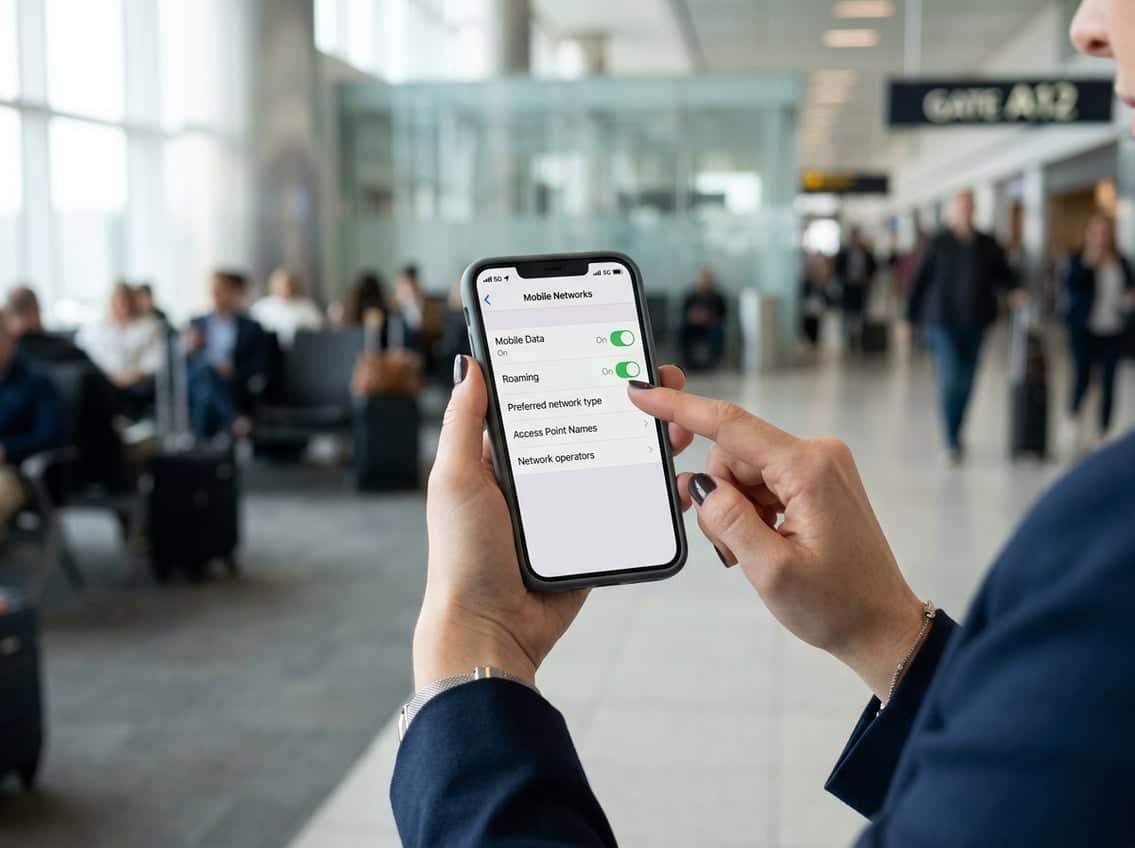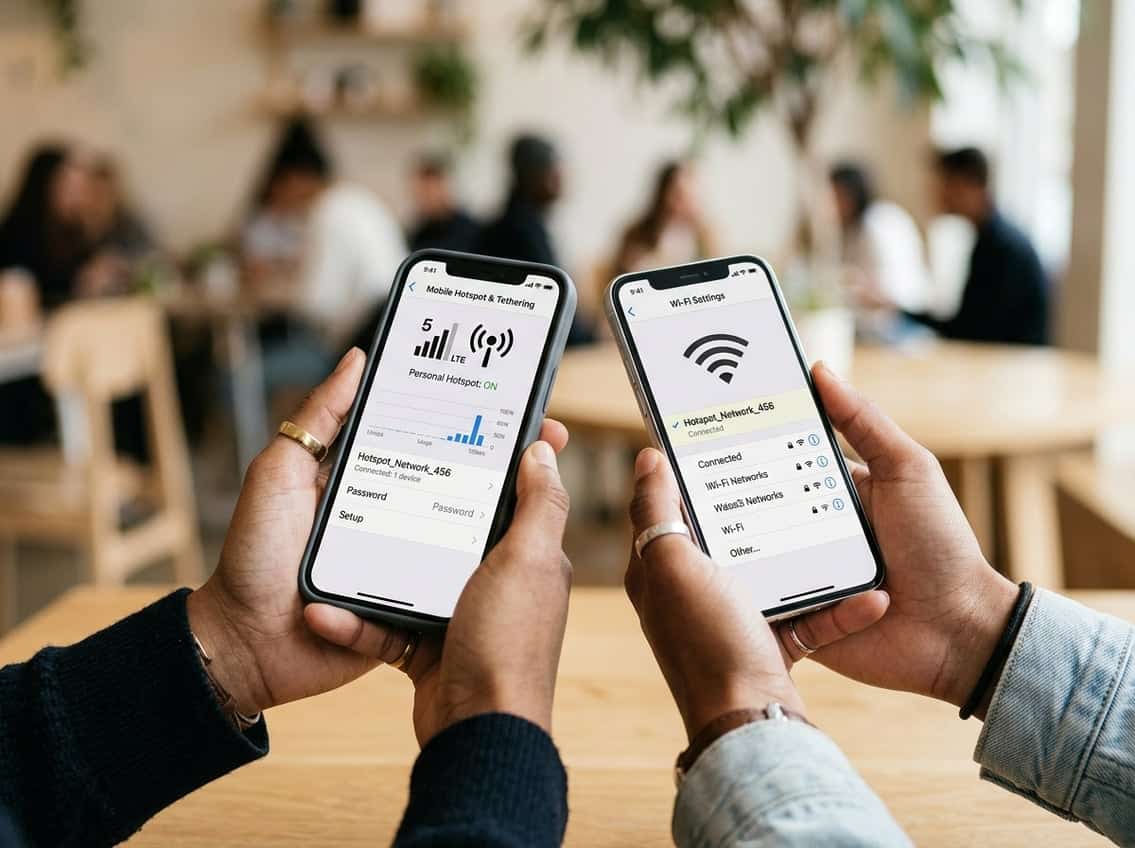
Dijeljenje interneta s mobitela na drugi mobitel zapravo traje manje od minute, ali samo ako znaš gdje točno tražiti. Najjednostavnije je uključiti mobilni hotspot na jednom uređaju i spojiti drugi telefon na tu Wi-Fi mrežu.
Ova metoda radi na svim Android i iPhone uređajima, bez potrebe za dodatnim aplikacijama.
Najbrži način povezivanja drugog telefona
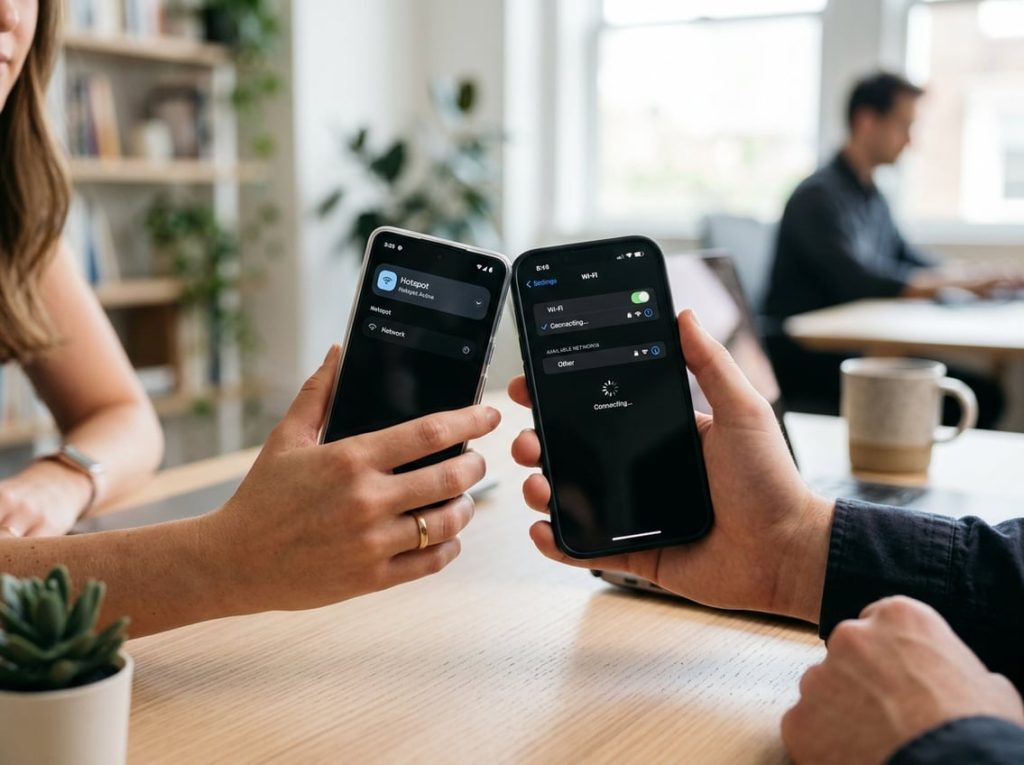
Google-ov vodič za Android jasno opisuje kako mobilni hotspot omogućuje dijeljenje mobilnih podataka s drugim uređajima putem Wi-Fi veze. Kad su postavke već podešene, sve to ide stvarno brzo.
Najbrže do hotspota dolaziš preko brzih postavki (onaj izbornik na vrhu koji povučeš prstom prema dolje):
- Povuci izbornik brzih postavki prema dolje.
- Pronađi ikonu “Hotspot”, “Pristupna točka” ili “Personal Hotspot”.
- Tapni jednom da se uključi.
- Na drugom telefonu otvori Wi-Fi popis mreža.
- Odaberi naziv mreže i upiši lozinku.
- Veza je aktivna.
| Korak | Android | iPhone |
|---|---|---|
| Brzi pristup | Gornji izbornik | Upravljački centar |
| Naziv opcije | Hotspot & Tethering | Personal Hotspot |
| Prosječno vrijeme | 10-15 sekundi | 10-15 sekundi |
Hotspot koristi mobilne podatke s tvoje SIM kartice. Dakle, tvoj telefon mora imati signal i aktivne podatke. Ako nemaš podatke ili signala, hotspot neće raditi.
Postavljanje naziva mreže, lozinke i sigurnosti
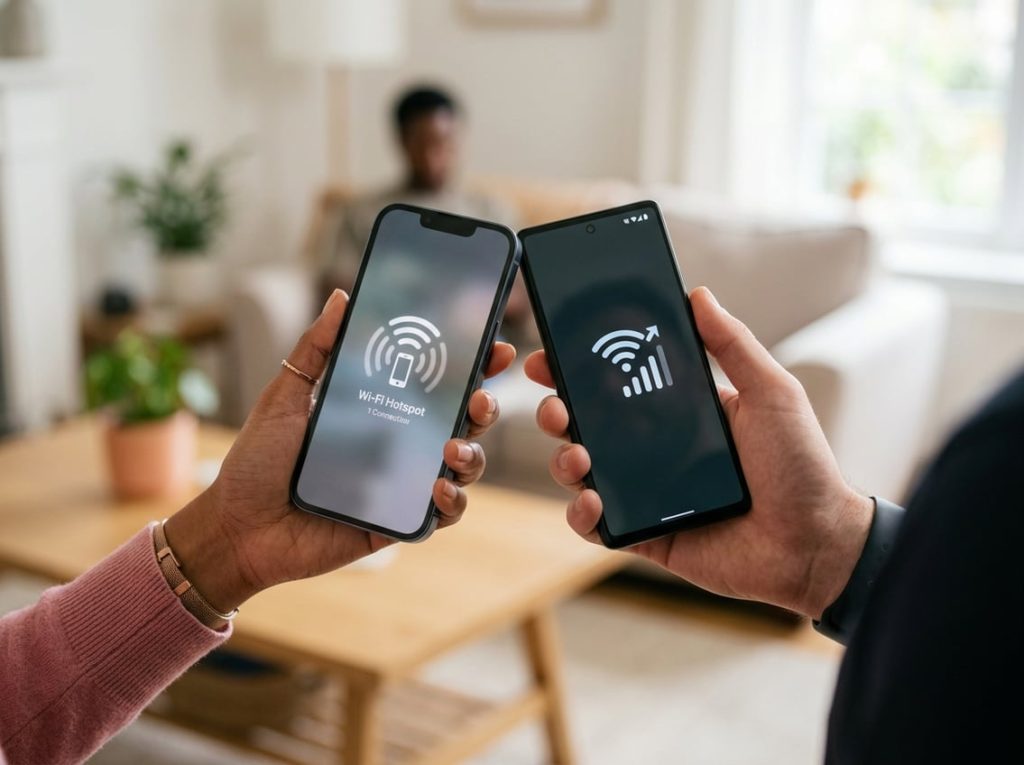
Telefon automatski generira naziv mreže (SSID) i lozinku, ali možeš ih promijeniti u postavkama hotspota. Najsigurnije je koristiti WPA3 ili barem WPA2 enkripciju i lozinku s minimalno 8 znakova.
Promjenom tih podataka dobivaš kontrolu nad time tko se može spojiti. Evo na što trebaš paziti:
- Naziv mreže (SSID): Nemoj koristiti ime ili adresu.
- Lozinka: Kombiniraj slova, brojeve i simbole; izbjegavaj jednostavne šifre poput “12345678”.
- Vrsta sigurnosti: WPA3 je najsigurniji, ali WPA2 je još uvijek ok na starijim uređajima.
- Frekvencija: 5 GHz daje veću brzinu na kraćim udaljenostima, 2,4 GHz ima bolji domet.
Na Androidu te postavke pronađeš u Postavke > Mreža i internet > Hotspot i tethering > Wi-Fi Hotspot. Ako koristiš iPhone, lozinku mijenjaš u Postavke > Osobni hotspot > Lozinka Wi-Fi. Promjena lozinke odmah postaje aktivna, bez potrebe za restartom uređaja.
Koraci na Androidu i iPhoneu
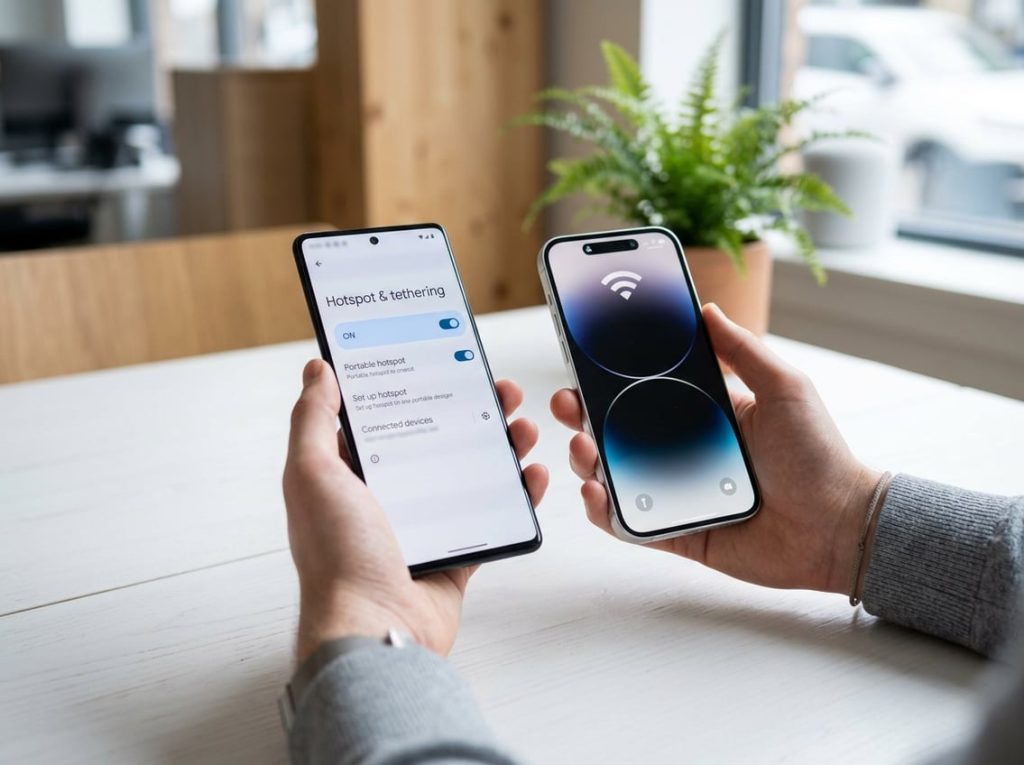
Dijeljenje interneta preko osobnog hotspota radi malo drugačije na Androidu i iPhoneu, ali cilj je isti. Najveća razlika su nazivi izbornika i gdje se postavke nalaze.
Android
Koraci se razlikuju od proizvođača do proizvođača, ali osnovna procedura izgleda ovako:
- Otvori Postavke.
- Idi na Mreža i internet (ili Veze na Samsungu).
- Odaberi Hotspot i tethering (ili Mobilna pristupna točka).
- Aktiviraj Wi-Fi hotspot.
- Ako treba, postavi naziv i lozinku.
- Na drugom telefonu spoji se na tu mrežu.
iPhone
Na iPhoneu je postupak nešto kraći:
- Otvori Postavke.
- Tapni Osobni hotspot (Personal Hotspot).
- Uključi opciju Dopusti drugima da se pridruže.
- Pogledaj ili promijeni lozinku ispod prekidača.
- Na drugom uređaju pronađi tu mrežu na Wi-Fi popisu i upiši lozinku.
Ako ti treba više detalja, assemblio.hr ima vodič za dijeljenje interneta.
Kada koristiti Bluetooth ili USB umjesto Wi-Fi veze
Wi-Fi hotspot najčešće koristiš, ali ponekad Bluetooth tethering ili USB tethering imaju više smisla. Bluetooth troši manje baterije nego Wi-Fi, a USB tethering daje stabilniju i bržu vezu.
| Metoda | Brzina | Potrošnja baterije | Idealna situacija |
|---|---|---|---|
| Wi-Fi Hotspot | Visoka | Visoka | Više uređaja istovremeno |
| Bluetooth Tethering | Niska | Niska | Jedan uređaj, štednja baterije |
| USB Tethering | Visoka | Minimalna (punjenje) | Laptop, stabilna veza |
Bluetooth tethering uključuješ u istim postavkama kao i Wi-Fi hotspot, samo odabereš Bluetooth tethering. Prvo moraš upariti oba uređaja. Brzina je niža, ali veza je stabilna i baterija traje dulje.
USB tethering traži kabel između telefona i uređaja. Ovo je zgodno za dijeljenje interneta s mobitela na računalo, a uz to ti se telefon puni dok koristiš internet. Na Androidu uključiš kroz Hotspot i tethering > USB tethering kad spojiš kabel.
Potrošnja baterije, brzina i ograničenja tarife
Aktivni hotspot dosta brzo troši bateriju. Sat vremena korištenja Wi-Fi hotspota potroši 15 do 25 posto baterije, ovisi koliko uređaja spojiš i kakav je signal.
Nekoliko korisnih stvari za znati:
- Baterija: Najbolje je koristiti hotspot dok je telefon na punjaču, ako možeš.
- Brzina: Ovisi o mreži; 4G daje 20 do 100 Mb/s, a 5G zna ići i preko 300 Mb/s.
- Ograničenje podataka: Sve što prođe kroz hotspot skida se s tvog paketa mobilnih podataka.
Provjeri uvjete svoje tarife kod operatera. Neki, poput Hrvatskog Telekoma, nude tarife s uključenim hotspotom, dok drugi mogu naplatiti tethering ili ga ograničiti. Ako potrošiš paket, internet uspori ili ti mogu naplatiti dodatno. Potrošnju podataka pratiš u postavkama telefona ili aplikaciji operatera, što je korisno kad dijeliš vezu dulje vrijeme.
Najčešći problemi i brzo rješavanje
Dijeljenje interneta s mobitela često zezne stvar zbog nekoliko poznatih razloga. Ako znaš te razloge, možeš puno brže riješiti problem bez čekanja podršku.
Najčešći problemi i rješenja:
| Problem | Mogući uzrok | Rješenje |
|---|---|---|
| Drugi mobitel ne vidi hotspot | Hotspot nije aktivan ili je SSID skriven | Isključi i ponovo uključi hotspot |
| Veza se uspostavlja, ali nema interneta | Nema mobilnih podataka na glavnom uređaju | Provjeri jesu li mobilni podaci uključeni |
| Lozinka se ne prihvaća | Pogrešno unesena lozinka ili cache problem | Zaboravi mrežu na drugom telefonu i spoji se iznova |
| Hotspot se sam isključuje | Automatsko isključivanje zbog neaktivnosti | U postavkama hotspota isključi opciju automatskog gašenja |
| Spora veza | Slab signal 4G/5G, previše spojenih uređaja | Promijeni lokaciju ili smanji broj spojenih uređaja |
Nekad hotspot jednostavno odbija surađivati, čak i kad sve provjeriš s popisa. U tom slučaju, probaj restartati mobitel koji dijeli internet.
Ljudi često spominju na tecnobits.com vodiču za probleme s internetom da resetiranje mrežnih postavki (bez brisanja podataka) zna riješiti većinu upornijih problema s hotspotom.
Na Androidu tu opciju pronađeš pod Postavke > Upravljanje općenito > Resetiranje > Resetiranje mrežnih postavki.