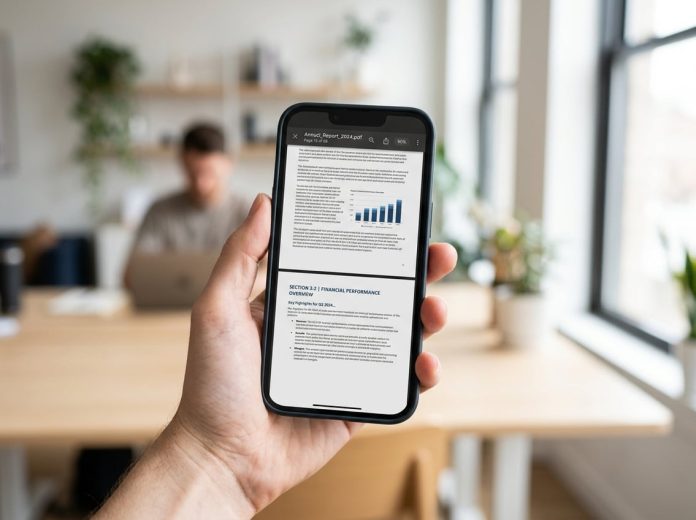
PDF datoteke su postale svakodnevica. Koristimo ih za račune, ugovore ili školske materijale.
Otvoriti PDF na mobitelu zapravo nije nikakva znanstvena fantastika. Sve ide brzo, bez tehničkih zavrzlama. Ovdje ću objasniti sve što trebaš, od prvog klika do rješavanja grešaka.
Najbrži načini za pregled dokumenta odmah nakon preuzimanja
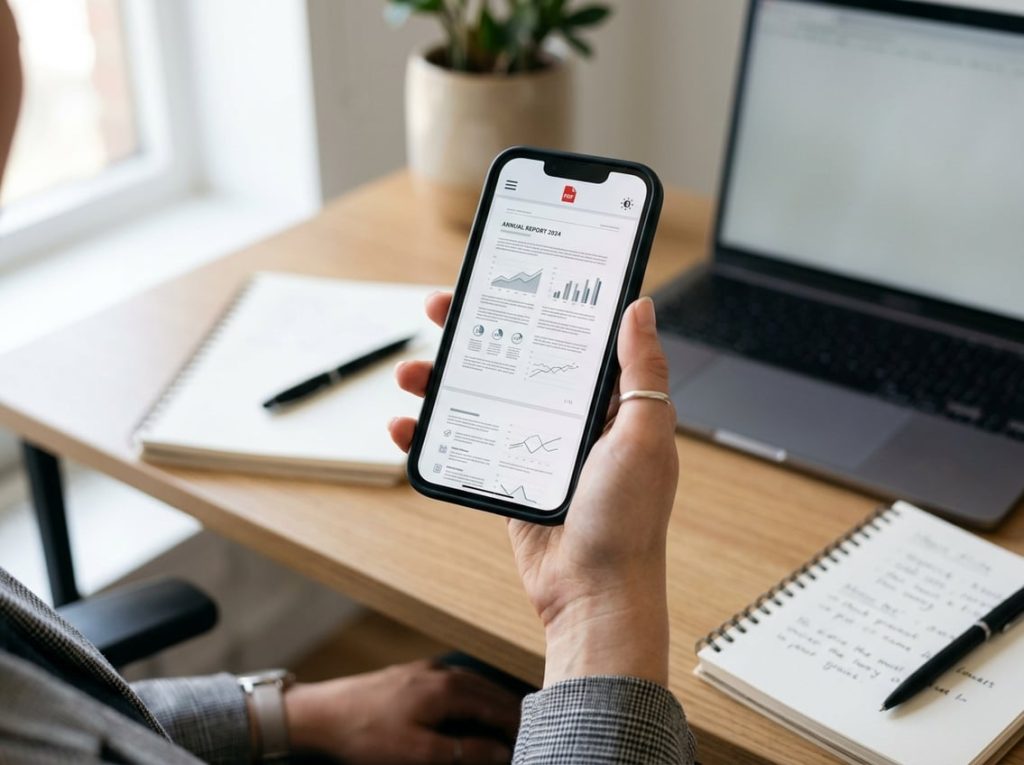
Kako ćeš otvoriti PDF ovisi o tome odakle ti je stigao. Preuzimanje iz preglednika, e-maila ili poruke nije uvijek isto, ali razlika je minimalna.
Najčešće samo dodirneš PDF prilog ili link, telefon ga automatski otvori. Ako si ga preuzeo, potraži ga u obavijestima ili u mapi za preuzimanja.
Evo nekoliko najčešćih načina:
| Metoda | Koraci do otvaranja | Potrebna aplikacija |
|---|---|---|
| Dodir na prilog u e-mailu | 1 dodir | Ugrađena podrška |
| Link na web stranici | 1 dodir | Preglednik (Chrome, Safari) |
| Datoteka u memoriji telefona | Otvoriti Files, pronaći PDF, dodirnuti | Files / Moji fajlovi |
| Poruka u WhatsAppu ili Viberu | Preuzeti, zatim dodirnuti | Ugrađena podrška |
Na Android uređajima, ugrađene funkcije najčešće su sasvim dovoljne za običan pregled. Ako telefon pita kojom aplikacijom otvoriti PDF, izaberi prvu ponuđenu i to je to.
Otvaranje datoteka na android telefonu bez dodatnih aplikacija
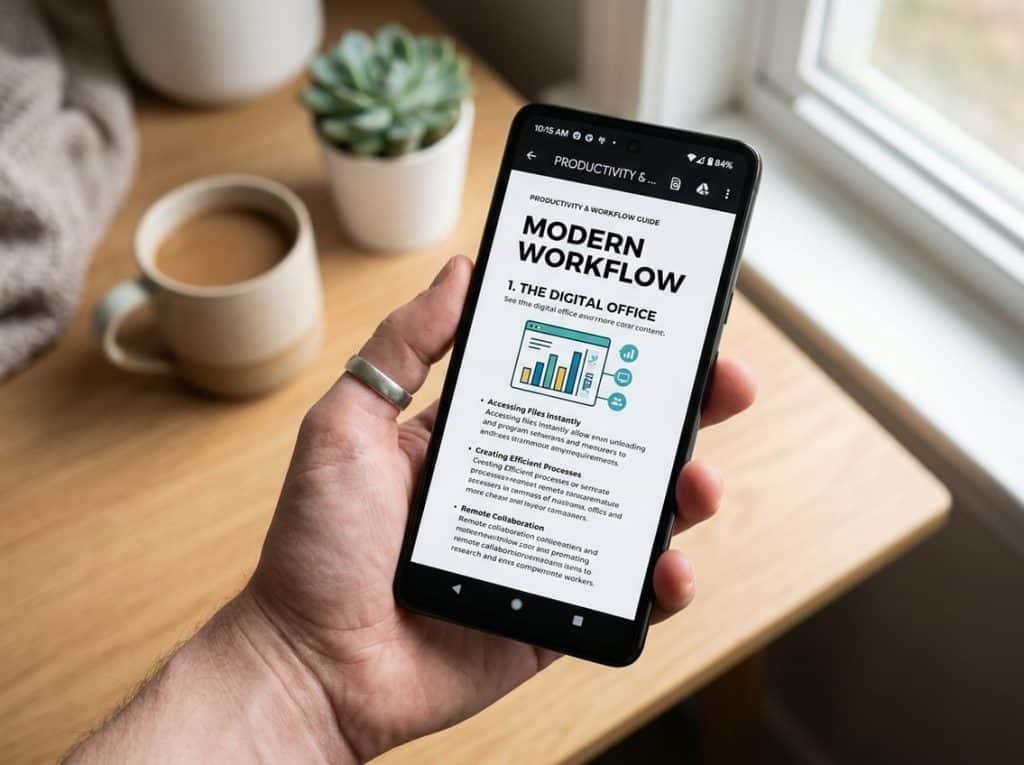
Na Android uređajima, PDF-ove otvaraš bez dodatnih aplikacija. Sam sustav ima podršku za PDF.
Aplikacije poput Files by Google i Google Chrome rješavaju većinu potreba.
Kako otvoriti PDF na Androidu?
- Pokreni Files ili Moji fajlovi.
- Potraži mapu Preuzimanja ili upiši naziv dokumenta.
- Dodirni PDF datoteku.
- Telefon će sam otvoriti dokument.
Ako PDF dolazi iz Chromea, otvara se direktno u pregledniku. Ne trebaš vanjske aplikacije.
Ova opcija radi na svim novijim Android uređajima.
U aplikaciji Files by Google, PDF-ove vidiš i u Nedavno, što olakšava pronalazak dokumenata.
Mala napomena: Ako te telefon pita kojom aplikacijom otvoriti PDF, izaberi Uvijek. Tako ćeš idući put otvoriti PDF još brže.
Na starijim Androidima koji ne znaju sami otvoriti PDF, instaliraj PDF Reader s Google Playa. Radi i bez interneta, besplatan je i jednostavan.
Kako pristupiti dokumentima iz e-maila, poruka i web preglednika
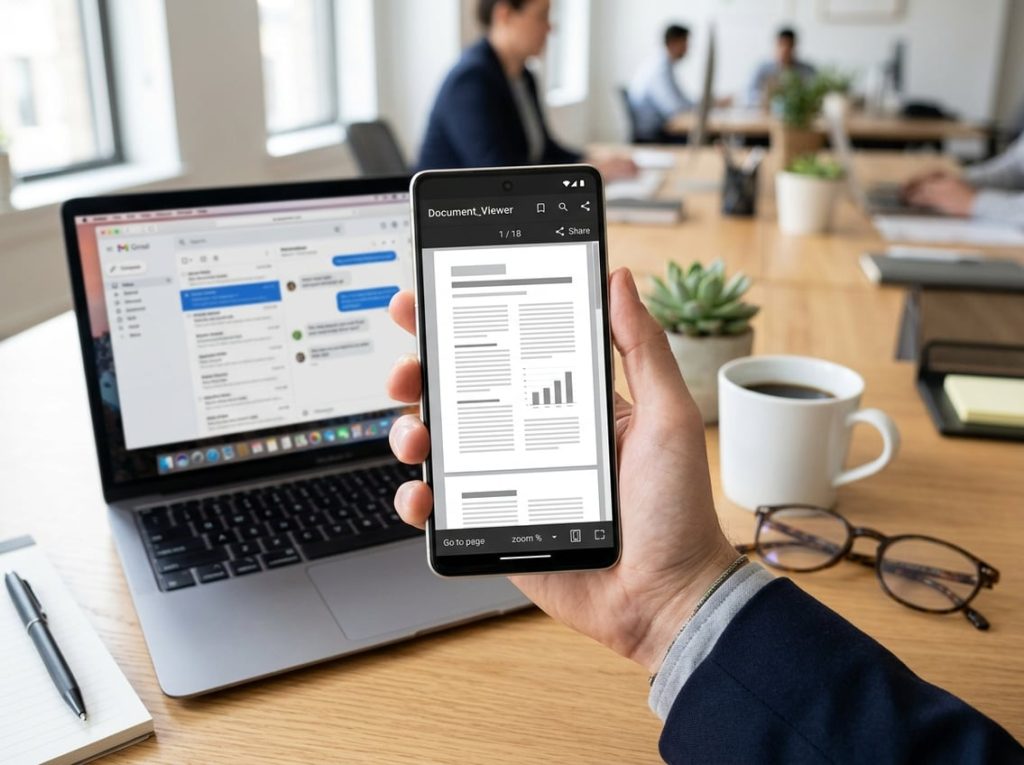
Pristup PDF-ovima iz raznih izvora prilično je sličan. Ugrađeni PDF preglednici u aplikacijama poput Gmaila, Chromea i WhatsAppa rade bez puno muke.
Razlika je samo gdje se dokument pojavi i hoće li se odmah otvoriti ili moraš kliknuti za preuzimanje.
- Gmail i Outlook: Dodirni prilog i dokument se otvara odmah. Ako vidiš ikonu oblaka, prvo preuzmi datoteku.
- WhatsApp i Viber: PDF dolazi kao prilog. Dodirni i aplikacija će te pitati želiš li preuzeti ili otvoriti.
- Telegram: Možeš otvoriti PDF direktno ili ga spremiti za kasnije.
- Chrome preglednik: Klikom na PDF link, otvaraš ga odmah u Chromeu. Možeš ga i spremiti lokalno, ako želiš.
- Safari (iPhone): PDF se otvara u pregledniku, a opcija Dijeli nudi spremanje u Files ili Books.
Ako želiš samo brzinski pogledati PDF iz e-maila, Gmail nudi pregled na ikonu oka pored privitka. To zna biti korisno kad nemaš mjesta na telefonu. Više o tome možeš pronaći na Googleovoj službenoj pomoći.
Kada koristiti posebne aplikacije umjesto ugrađenog preglednika
Ugrađeni preglednik mobitela dovoljan je za čitanje PDF-ova. Ali, kad trebaš potpisati, označiti ili ispuniti obrazac, posegni za posebnom aplikacijom.
Najčešće ljudi koriste Adobe Acrobat Reader ili Foxit PDF Reader. Obje su besplatne.
| Potreba | Ugrađeni preglednik | Adobe Acrobat Reader | Foxit PDF Reader |
|---|---|---|---|
| Čitanje i zumiranje | Da | Da | Da |
| Označavanje teksta | Ne uvijek | Da | Da |
| Digitalni potpis | Ne | Da | Da |
| Popunjavanje obrazaca | Ne | Da | Da |
| Uređivanje teksta | Ne | Djelomično (uz pretplatu) | Djelomično |
| Rad bez interneta | Da | Da | Da |
Adobe Acrobat Reader možeš preuzeti besplatno za Android i iOS. Omogućuje pregled, komentiranje i digitalno potpisivanje.
Za ugovore i službene obrasce, ova aplikacija je stvarno korisna.
Foxit PDF Reader je nešto lakši, brže se pokreće i troši manje memorije. Pronaći ćeš ga na Google Playu, dobar je za starije telefone.
Za običan pregled PDF-ova, ugrađeni preglednik sasvim je dovoljan. Posebnu aplikaciju koristi samo ako ti baš treba uređivanje ili potpisivanje.
Što učiniti kada se datoteka ne otvara ili prikazuje grešku
Ako PDF ne želi da se otvori, najčešće je razlog jednostavan. Rješenje je obično nadohvat ruke.
Najčešći uzroci i rješenja:
- Preuzimanje nije završilo: Provjeri jesi li uopće preuzeo cijelu datoteku. Ako nije, preuzmi ponovo.
- Oštećena datoteka: Ako ni nakon ponovnog preuzimanja PDF ne radi, možda je oštećen. Zamoli pošiljatelja da ga pošalje opet ili koristi neki alat za popravak PDF-a.
- Zastarjela aplikacija: Stara verzija preglednika ili PDF aplikacije može odbiti novije PDF-ove. Ažuriraj aplikaciju preko Google Playa ili App Storea.
- Dokument zaštićen lozinkom: Ako ti traži lozinku, pitaj pošiljatelja za šifru.
- Nema aplikacije za PDF: Na nekim uređajima nema preglednika. Instaliraj Files by Google ili Adobe Acrobat Reader.
- Nedovoljno memorije: Veliki PDF-i traže više RAM-a. Zatvori druge aplikacije da oslobodiš prostor.
Ako ništa od ovoga ne pomaže, probaj otvoriti isti PDF na drugom uređaju. Tako ćeš znati je li problem u datoteci ili u tvom telefonu.
Čitanje, spremanje i dijeljenje dokumenata s mobitela
Kad otvorite PDF na mobitelu, najčešće radite tri stvari: čitate, spremate ili dijelite dokument. Nema velike razlike u postupku, bez obzira koristite li ugrađeni preglednik ili neku posebnu aplikaciju.
Čitanje: Zumirate tako da raširite ili skupite dva prsta na ekranu. Stranice mijenjate povlačenjem prsta lijevo ili desno. Ako okrenete mobitel, prikaz se automatski prilagodi širini ili visini.
Spremanje dokumenta:
- U Chromeu: Dodirnite ikonu za preuzimanje gore desno dok je PDF otvoren.
- U Gmailu: Kliknite na ikonu za preuzimanje pored privitka, pa će se datoteka spremiti u mapu Preuzimanja.
- U WhatsAppu: Držite pritisnuto na PDF poruku i odaberite Spremi.
- U Adobe Acrobat Readeru: U izborniku aplikacije pronađite opciju Spremi kopiju.
Dijeljenje dokumenata:
Na iPhoneu ćete vidjeti kvadrat sa strelicom prema gore, dok na Androidu obično pišu tri spojene točke. Kad dodirnete tu ikonu, otvori se popis aplikacija za slanje. PDF možete poslati preko:
- WhatsAppa, Vibera ili Telegrama
- E-maila (Gmail, Outlook)
- Google Drivea ili Dropboxa
- Bluetootha, ako dijelite s nekim u blizini
Na trudnoca.hr kažu da dijeljenje PDF-a s mobitela ide brzo, gotovo kao i slanje slike. Ne treba vam računalo. Ako imate puno dokumenata, možda je lakše pohraniti ih na Google Drive ili iCloud, pa su dostupni s bilo kojeg uređaja.