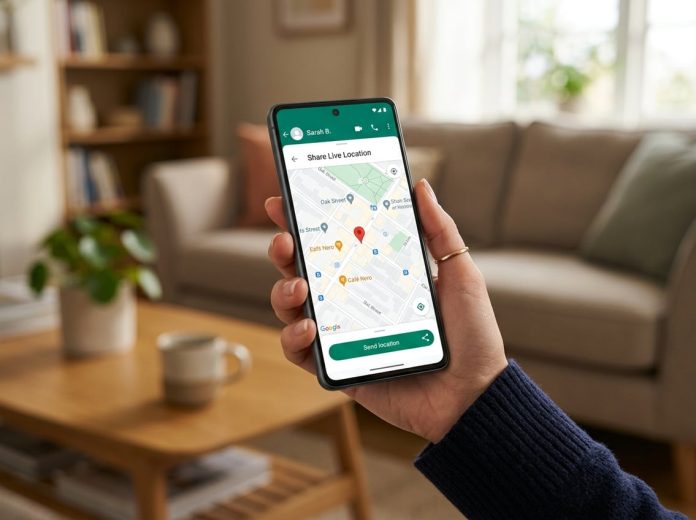
Slanje lokacije putem WhatsAppa stvarno je korisno u svakodnevnoj komunikaciji. Bilo da nekome trebaš javiti gdje se nalazite ili želiš da netko prati tvoje kretanje, cijeli postupak traje manje od pola minute.
WhatsApp nudi tri načina za dijeljenje lokacije. Svaki ima svoju svrhu.
Kako odmah poslati trenutnu lokaciju u chatu
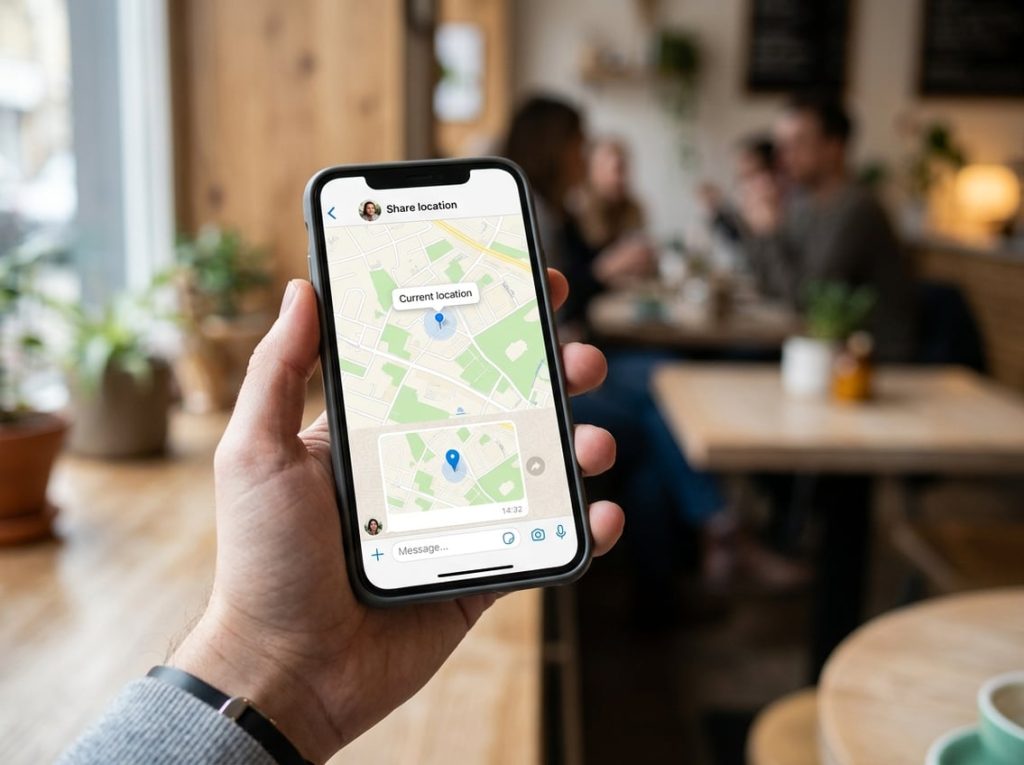
Kad pošalješ trenutnu lokaciju, primatelj dobije statičnu kartu s tvojom točnom pozicijom u tom trenutku. Vodič na pcchip.hr to lijepo objašnjava, a postupak je stvarno jednostavan.
Koraci za slanje trenutne lokacije:
- Otvori željeni WhatsApp chat.
- Dodirni ikonu spajalice (Android) ili + (iPhone).
- Odaberi Lokacija.
- Dodirni Pošalji svoju trenutnu lokaciju.
Poruka s kartom odmah se pojavi u razgovoru. Primatelj vidi adresu i može otvoriti lokaciju u svojoj aplikaciji za karte.
Savjet: Ako želiš da se prikaže točna adresa, dodirni ikonu kvadrata s točkicama u gornjem lijevom kutu karte prije slanja. Tako će ispod pribadače pisati i adresa.
Kako uključiti i koristiti lokaciju uživo
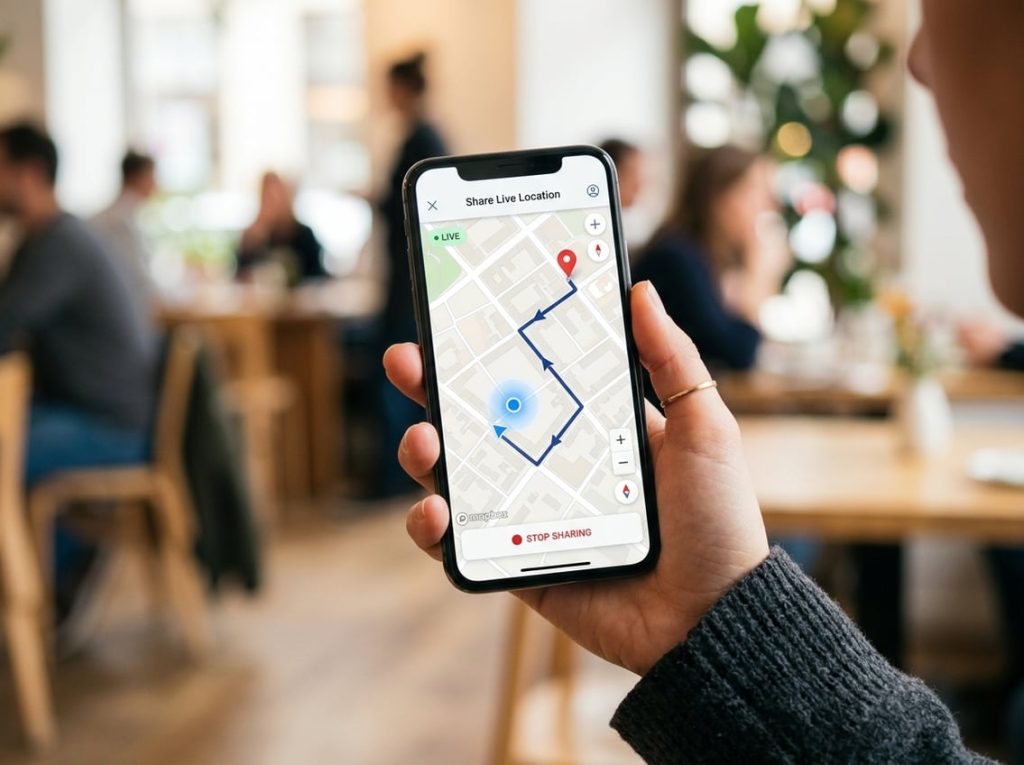
Lokacija uživo omogućuje primatelju da prati tvoje kretanje u stvarnom vremenu, i to kroz 15 minuta, 1 sat ili čak 8 sati. Ovo je korisno kad dolaziš na sastanak ili želiš pokazati da si na putu.
Koraci za dijeljenje lokacije uživo:
- Otvori WhatsApp chat.
- Dodirni spajalicu (Android) ili + (iPhone).
- Odaberi Lokacija.
- Dodirni Dijeli lokaciju uživo.
- Odaberi trajanje: 15 minuta, 1 sat ili 8 sati.
- Po želji napiši komentar.
- Dodirni Pošalji.
| Trajanje | Kada koristiti |
|---|---|
| 15 minuta | Kratki dogovor, dolazak na adresu |
| 1 sat | Putovanje, susret u gradu |
| 8 sati | Duže putovanje, sigurnosni nadzor |
WhatsApp automatski šifrira dijeljenje lokacije uživo, pa nitko osim tebe i primatelja nema pristup tim podacima. Možeš zaustaviti dijeljenje kad god poželiš, izravno iz razgovora.
Razlika između trenutne, odabrane i live lokacije
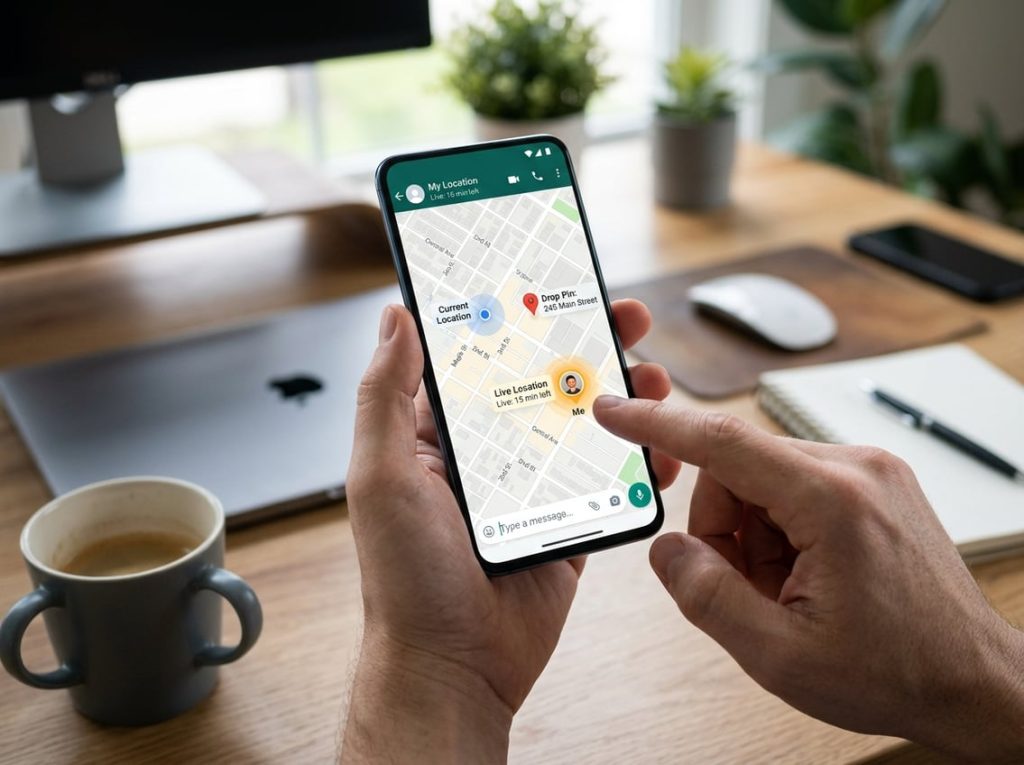
Tri su vrste slanja lokacije na WhatsAppu, i svaka radi malo drugačije. Dobro je znati razliku, čisto da ne pogriješiš kad šalješ.
| Vrsta lokacije | Što šalje | Ažurira se? | Primjer upotrebe |
|---|---|---|---|
| Trenutna lokacija | Statična karta s pozicijom u tom trenutku | Ne | “Tu sam, na ovoj adresi” |
| Odabrana lokacija | Lokacija koju korisnik ručno odabere | Ne | Mjesto susreta, restoran, adresa |
| Lokacija uživo | Stvarna pozicija koja se kontinuirano ažurira | Da | Dolazak na odredište, kretanje |
Koraci na Androidu i iPhoneu bez zabune
Sučelje je malo drugačije na Androidu i iPhoneu, ali princip je isti. Razlika je samo u startu, odnosno u kojoj ikoni trebaš kliknuti.
Android
- Otvori WhatsApp chat.
- Dodirni spajalicu pored polja za tekst.
- Odaberi Lokacija.
- Izaberi što želiš poslati: trenutnu lokaciju, obližnje mjesto ili lokaciju uživo.
iPhone (iOS)
- Otvori chat u WhatsAppu.
- Dodirni + s lijeve strane polja za unos.
- Odaberi Lokacija.
- Izaberi opciju koja ti treba.
Napomena: Ako WhatsApp nema dopuštenje za lokaciju, aplikacija će ga zatražiti kad prvi put pokušaš dijeliti. Na iPhoneu provjeri u Postavke > WhatsApp > Lokacija, a na Androidu u Postavke > Aplikacije > WhatsApp > Dopuštenja. Više na pcchip.hr.
Kako poslati drugo mjesto umjesto svoje pozicije
Ne moraš uvijek slati vlastitu lokaciju. Ponekad je korisnije poslati adresu restorana, parkinga ili neko drugo mjesto. To možeš napraviti direktno kroz WhatsApp ili pomoću Google Karti.
Pretraživanje lokacije unutar WhatsAppa
- Otvori chat i dodirni spajalicu ili +.
- Odaberi Lokacija.
- Dodirni ikonu za pretraživanje na vrhu.
- Upisi naziv mjesta ili adresu.
- Odaberi lokaciju s popisa.
- Dodirni Pošalji ovu lokaciju.
Slanje putem Google Karti
- Otvori Google Karte.
- Dugo pritisni željenu lokaciju na karti.
- Dodirni Dijeli na dnu ekrana.
- Odaberi WhatsApp i izaberi chat.
Ova metoda je zgodna kad trebaš poslati lokaciju neke zgrade ili ulaza koji WhatsApp ne može precizno pronaći. Telegram.hr spominje da Google Karte nude točnije GPS koordinate za manje poznata mjesta.
Dozvole, privatnost i prekid dijeljenja
WhatsApp neće moći pristupiti tvojoj lokaciji bez tvog jasnog dopuštenja. Ako ga ne daš, opcija za lokaciju jednostavno neće raditi.
Postavljanje dozvola:
- iPhone: Odeš u Postavke > WhatsApp > Lokacija i izabereš “Dok koristim aplikaciju” ili “Uvijek”.
- Android: Postavke > Aplikacije > WhatsApp > Dopuštenja > Lokacija > Dopusti.
Za slanje statične lokacije dovoljno je da postaviš “Samo dok koristim aplikaciju”. Ako želiš dijeliti lokaciju uživo, bolje je privremeno uključiti “Uvijek”, jer tako WhatsApp može slati ažuriranja čak i kad ti je zaslon ugašen.
Kako zaustaviti dijeljenje lokacije uživo:
- Otvori chat gdje dijeliš lokaciju.
- Dodirni poruku s kartom.
- Zatim klikni na Zaustavi dijeljenje.
Dijeljenje automatski prestaje kad istekne vrijeme koje si odabrao. Primatelj ne može produžiti dijeljenje duže nego što si ti postavio.